👉 Aktuálně probíhající slevy

Jak přeinstalovat Windows bez ztráty dat – Kompletní návod

Obsah
Přeinstalace Windows může znít děsivě, ale ve skutečnosti to dnes zvládne skoro každý, aniž by přišel o svá osobní data. Ať už se potýkáte s pomalým systémem, častými chybami nebo chcete prostě začít „s čistým štítem“, existuje několik způsobů, jak přeinstalovat Windows bez ztráty dat.
Proč vůbec přeinstalovat Windows?
I když je relativně Windows spolehlivý systém, časem se může zpomalovat, selhávat nebo se plnit nepotřebnými soubory. Mezi nejčastější důvody pro přeinstalaci patří:
- Systém je pomalý i po vyčištění a restartu
- Opakující se chyby nebo pády aplikací
- Virus, který nejde odstranit
- Problémy po aktualizaci Windows
👉 Pokud se v některém z bodů poznáváte, přeinstalace Windows může být to nejlepší řešení.
Jak přeinstalovat Windows bez ztráty dat – 3 způsoby
Existuje několik metod, jak obnovit nebo přeinstalovat Windows bez ztráty souborů.
| Způsob | Vhodné pro | Zachová data | Obtížnost |
|---|---|---|---|
| Resetovat tento počítač | Většinu běžných uživatelů | ✅ Ano | Jednoduchá |
| Přeinstalace z instalačního média (USB) | Pokročilé uživatele | ✅ Pokud vyberete správnou možnost | Střední |
| Oprava přes nástroj Media Creation Tool | Když Windows nejde spustit | ✅ Částečně | Pokročilá |
Metoda 1: Resetovat tento počítač (nejjednodušší)
Tohle je nejrychlejší a nejbezpečnější způsob, jak přeinstalovat Windows 10 nebo Windows 11 bez ztráty dat.
Postup:
- Otevři Nastavení → Systém → Obnovení.
- Klikni na Resetovat tento počítač.
- Zvol Zachovat mé soubory.
- Vyber, zda chceš stáhnout systém z cloudu nebo použít místní reinstalaci.
- Potvrď a nech proces proběhnout.
Po dokončení se systém sám přeinstaluje, ale všechny osobní soubory (fotky, dokumenty, plochy) zůstanou zachovány.
Pozor:
- Aplikace a ovladače se znovu nainstalují, ale některé programy budete muset doinstalovat ručně.
- Windows vytvoří složku Windows.old, kam uloží staré systémové soubory.

Zde osobně doporučuji koupit Windows klíč
Využijte kód SOFTIA a získejte slevu!
Metoda 2: Přeinstalace Windows pomocí USB (instalační médium)
Pokud se systém nespouští, použijte instalační USB médium.
Co budete potřebovat:
- USB disk (alespoň 8 GB)
- Nástroj Media Creation Tool od Microsoftu
Postup:
- Na funkčním počítači si stáhněte Media Creation Tool z oficiální stránky Microsoftu.
- Vytvořte instalační USB podle pokynů.
- Připojte USB do počítače, který chcete přeinstalovat.
- Spusťte ho a při startu stiskněte klávesu F12, F9 nebo ESC (podle výrobce) → vyberte bootování z USB.
- V instalačním průvodci klikněte na Instalovat nyní.
- A tady přichází klíčová část – vyberte možnost „Zachovat osobní soubory a aplikace“.
Výhoda:
✅ Tato metoda opraví i poškozené systémové soubory a často zlepší výkon více než reset.

Využijte exkluzivní nabídku od NordVPN
Metoda 3: Oprava Windows pomocí Media Creation Tool (bez USB)
Pokud Windows ještě nabíhá, ale dělá chyby, můžete přeinstalovat systém přímo z běžícího systému, bez nutnosti USB.
Postup:
- Stáhněte Media Creation Tool z webu Microsoftu.
- Spusťte ho a zvolte Aktualizovat tento počítač nyní.
- Nástroj si sám stáhne nejnovější verzi Windows.
- Zvolte možnost Zachovat osobní soubory a aplikace.
- Počkejte na dokončení.
Celý proces trvá zhruba 30–90 minut podle výkonu PC a rychlosti internetu.
Co udělat před přeinstalací
Aby vše proběhlo hladce a bez ztráty důležitých dat, doporučuji udělat pár kroků předem:
- Zálohujte důležité soubory (např. na externí disk nebo cloud)
- Zazálohujte hesla, e-maily a záložky z prohlížeče
- Odpojte nepotřebná zařízení (externí disky, USB, tiskárny)
- Pokud máte notebook připojte ho k napájení, ať se během instalace nevypne
Kde koupit legální Windows klíč?
Pokud přeinstalujete Windows a systém po vás bude chtít nový produktový klíč, doporučuji využít PremiumCDKeys – ověřený obchod s Windows klíči za zlomek ceny.
💡 Proč právě PremiumCDKeys?
- 100% funkční klíče (několikrát jsem tam klíč kupovat a vždy bez problémů)
- Okamžité doručení na e-mail
- Ceny několikanásobně nižší než u Microsoftu
- ✅ Sleva s kódem SOFTIA
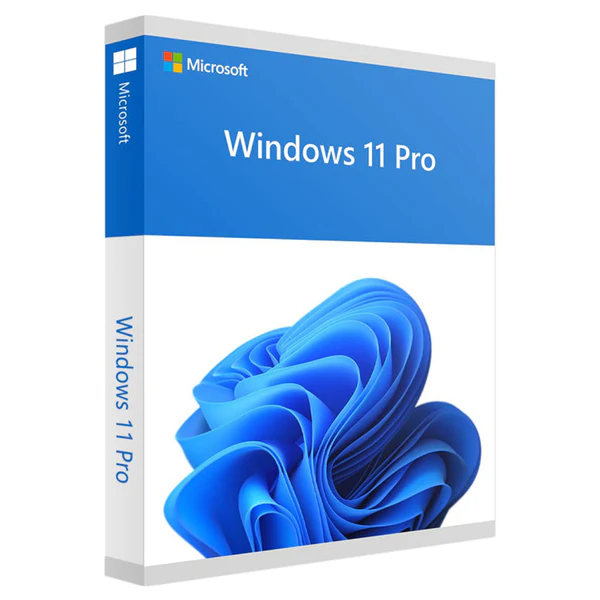
Windows 11 Pro
Legální a plně funkční klíče. Osobně doporučuji.
Slevový kód SOFTIA.
Výhody a nevýhody přeinstalace bez ztráty dat
| Výhody ✅ | Nevýhody ⚠️ |
|---|---|
| Zachováte všechny osobní soubory | Některé programy se mohou odinstalovat |
| Rychlé obnovení systému | Windows.old zabírá místo na disku |
| Získáte čistší, rychlejší systém | Musíte znovu nastavit některé preference |
| Vyřeší většinu problémů | Neřeší chyby způsobené hardwarem |
Co udělat po přeinstalaci
Po úspěšné reinstalaci doporučuji pár kroků, aby systém běžel jako nový:
- Aktivujte Windows klíč (např. z PremiumCDKeys)
- Aktualizujte všechny ovladače
- Nainstalujte oblíbené programy
- Obnovte data z cloudu nebo externího disku
- Proveď základní optimalizaci
Závěr
Teď už víte přesně, jak přeinstalovat Windows bez ztráty dat – krok za krokem, bezpečně a s jistotou, že o nic nepřijdete. Ať už použijete reset, instalační médium nebo Media Creation Tool, výsledkem bude rychlejší, stabilnější a čistší systém.
Nezapomeň také na legální aktivaci systému – s klíčem z PremiumCDKeys ušetříte peníze a získáte originální Windows klíč. Využijte kód SOFTIA.
Klíč Windows 11 Home (€ 9,99) – Odkaz
Klíč Windows 11 Professional (€ 10,99) – Odkaz
✅ Při nákupu využijte slevový kód SOFTIA

Názor experta
Bc. Vojtěch Klucho
Zakladatel Softia.cz a specialista na softwarové aplikace
„Platit několik tisíc za licenci Windows je spoustu peněz. A lidé zcela logicky hledají jiné alternativy. Bohužel je potřeba si dát velký pozor, abyste nenaletěli na nějaký podvod.
Osobně doporučuji kupovat licence z ověřených zdrojů, které mají kladné recenze. Doporučuji PremiumCDKeys – mám s nimi osobní zkušenost a již jsem přes ně kupoval několik Windows klíčů a nikdy nebyl žádný problém.“
✅ Využijte slevový kód SOFTIA a získejte ještě slevu navíc!
Klíč Windows 11 Home
Klíč Windows 11 Professional