👉 Aktuálně probíhající slevy

Jak snížit spotřebu RAM ve Windows – Návod krok za krokem

Obsah
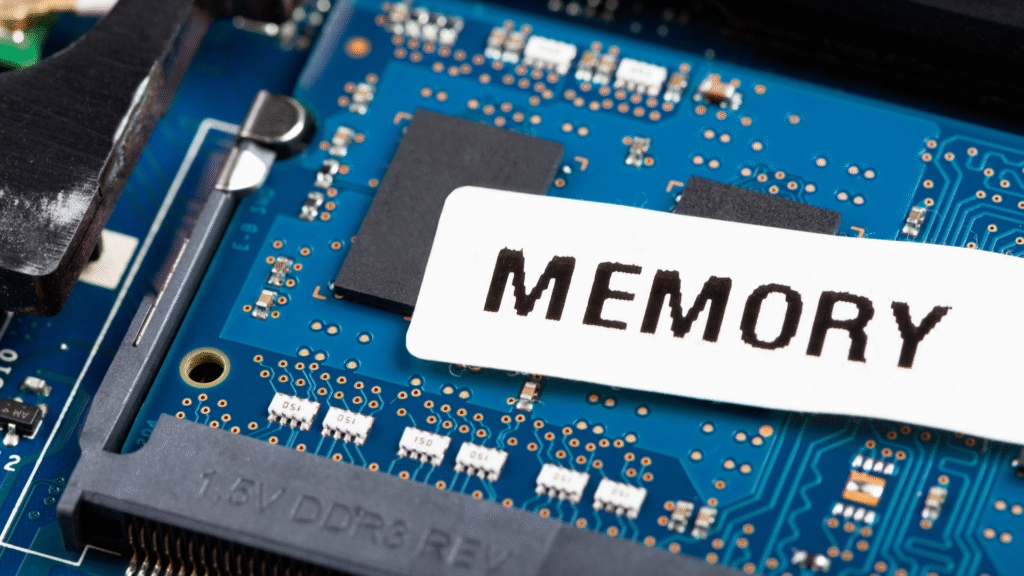
Máte pocit, že je váš počítač čím dál pomalejší, i když v něm není žádný virus a máte dostatek volného místa na disku? Možná vás překvapí, že viníkem může být příliš vysoká spotřeba RAM ve Windows. Operační paměť (RAM) je zásadní pro plynulý chod systému. Pokud jí máte málo nebo ji systém neefektivně využívá, všechno se zpomaluje – od načítání aplikací po celkovou odezvu systému.
👉 V tomto článku vám krok za krokem ukážu, jak snížit spotřebu RAM ve Windows, a tím zrychlit počítač, prodloužit jeho životnost a zlepšit každodenní používání. Podíváme se na konkrétní tipy, nástroje i řešení, která fungují v praxi – ať už jste běžný uživatel, nebo zkušenější uživatel PC.
Proč je spotřeba RAM ve Windows důležitá
RAM je zjednodušeně řečeno krátkodobá paměť vašeho počítače – všechno, co právě děláte, se zpracovává právě tam. Když RAM dojde, Windows musí data přesouvat na pevný disk, který je mnohonásobně pomalejší.
To má za následek:
- pomalý start systému a aplikací,
- prodlevy při přepínání mezi okny,
- častější „zamrznutí“ nebo zasekávání,
- zhoršený výkon při multitaskingu (např. když máte otevřený prohlížeč, Spotify, Word i Zoom najednou).
Kolik RAM vlastně používáte
Než se pustíte do optimalizace, zjistěte, jak jste na tom.
Postup:
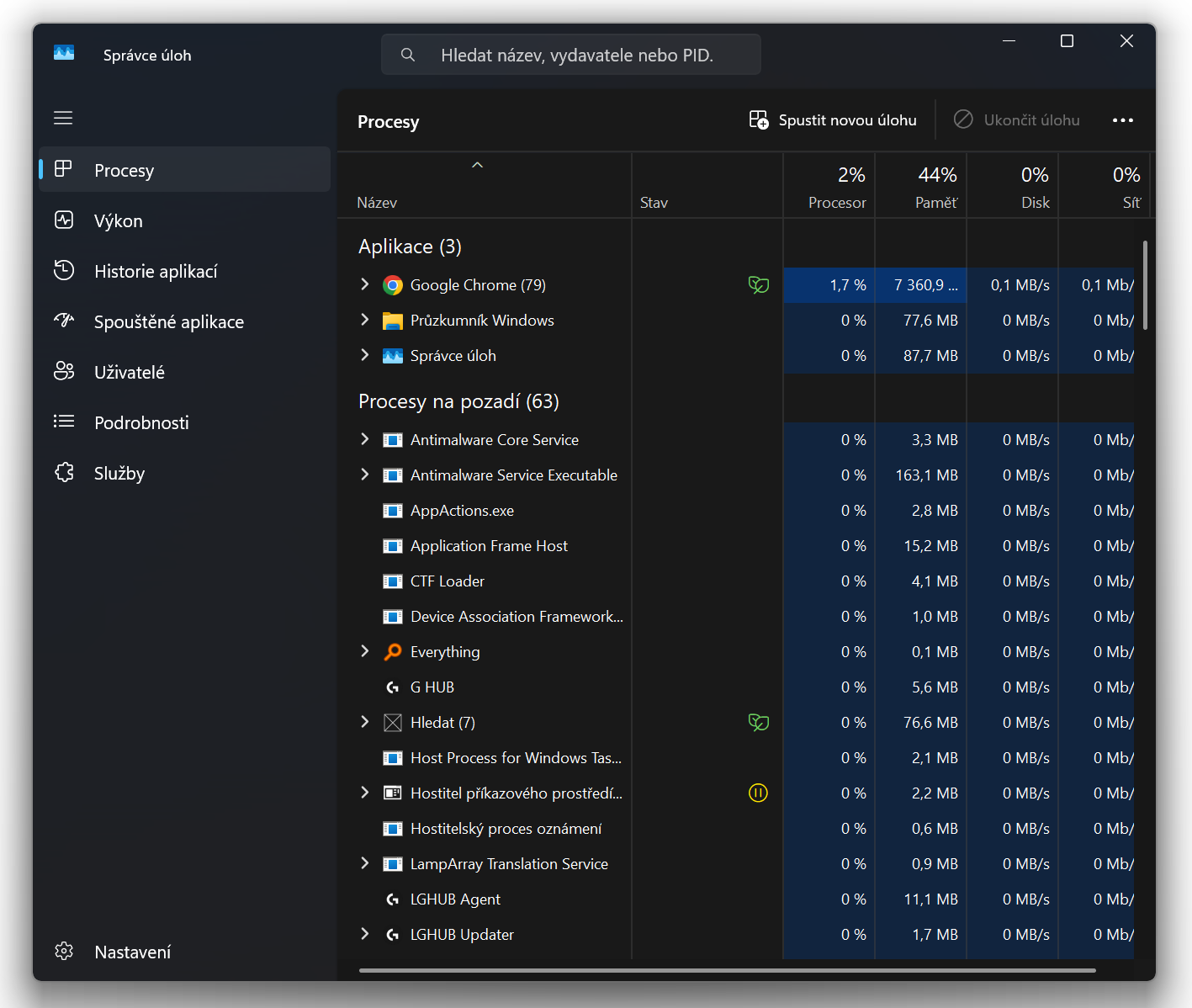
- Klikněte pravým tlačítkem myši na hlavní panel a zvolte Správce úloh (Task Manager).
- Přejděte na záložku Výkon (Performance) > Paměť (Memory).
- Sledujte:
- Celkovou velikost RAM,
- Aktuální využití,
- Počet spuštěných procesů.
Pokud je využití RAM stále přes 80 %, i když nic extra neděláte, máte problém.
Ukončete zbytečné programy na pozadí
Jednou z nejčastějších příčin vysoké spotřeby RAM jsou aplikace běžící na pozadí, které často ani nevíte, že jsou spuštěné.
Doporučený postup:
- Ve Správci úloh > Procesy (Processes) klikněte na záhlaví „Paměť“, čímž seřadíte aplikace podle náročnosti.
- Ukončete ty, které nepotřebujete. Typicky to bývají:
- herní launchery (Steam, Epic Games),
- synchronizační nástroje (OneDrive, Dropbox),
- nástroje výrobců (HP Support Assistant, Dell Update),
- náročné prohlížeče (Google Chrome s 10+ otevřenými záložkami).
Vypněte programy po spuštění systému
Mnoho aplikací se automaticky spouští při startu Windows, aniž byste to chtěli.
Postup:
- Otevřete Správce úloh > Po spuštění (Startup).
- Vypněte nepotřebné programy kliknutím pravým tlačítkem > Zakázat (Disable).
Nechte zapnuté jen opravdu důležité věci, jako jsou antivir nebo ovladače. Všechno ostatní (např. Spotify, Skype, Discord) klidně zakažte. Spustíte je ručně, až je budete potřebovat.
✅ Zvažte čistou instalaci Windows namísto pochybných programů
Možná jste už narazili na různé „zrychlovače“ nebo nástroje na čištění RAM, které slibují okamžité zlepšení výkonu počítače. Osobně tyto programy nedoporučuji – ve většině případů jde spíš o bloatware, který systému spíš uškodí než pomůže. Zbytečně běží na pozadí, zabírají další paměť a někdy i zobrazují reklamy nebo sbírají data.
Mnohem lepším řešením je čistá instalace Windows. Pokud jste systém neinstalovali už několik let, je dost pravděpodobné, že v něm zůstalo spoustu pozůstatků po starých programech, ovladačích nebo aktualizacích, které zatěžují RAM i procesor. Čistá instalace vám umožní začít úplně od nuly – bez zbytečného balastu, bez nechtěných programů a s optimálním nastavením.
Tento krok sice zabere pár hodin (a budete muset svoje data zálohovat, jelikož se všechno smaže), ale pokud jste s výkonem svého počítače nespokojení dlouhodobě, bude to nejefektivnější způsob, jak snížit spotřebu RAM a zlepšit celkový chod systému.
Vizuální efekty ve Windows
Windows používá spoustu animací a přechodových efektů, které žerou RAM. Pokud vám jde o čistě pouze o výkon, můžete je omezit.
Postup:
- Klikněte pravým tlačítkem na Tento počítač > Vlastnosti > Upřesnit systémové nastavení.
- V záložce Upřesnit > Výkon > Nastavení vyberte „Nastavit na nejlepší výkon“.
Tím vypnete efekty jako stíny, přechody a průhlednost. Systém bude působit „stroze“, ale výrazně svižněji.

Zde osobně doporučuji koupit Windows klíč
Využijte kód SOFTIA a získejte slevu!
Zkontrolujte, jestli nemáte malware
Některé viry a malware se projevují právě vysokou spotřebou RAM. Pokud žádné z výše uvedených řešení nepomáhá, doporučuji provést hloubkový antivirový sken.
Doporučené nástroje:
- Malwarebytes
- Windows Defender
Pozor na instalaci pochybných programů, které se budou tvářit na první pohled zajímavě. Většinou je to jen ohnisko dalších problémů.
Zvažte rozšíření RAM
Pokud máte starší zařízení s méně než 8 GB RAM, ani nejlepší optimalizace vám výrazně nepomůže. V takovém případě se nabízí dvě řešení:
1. Rozšíření RAM
- Možné u většiny stolních počítačů a některých notebooků.
- Dnes je 8 GB minimum, ideálně však mířit na 16 GB.
2. Pokud nejde rozšířit RAM, je potřeba nová základní deska
- Pokud u vašeho PC není možné RAM upgradovat, je nutné investovat do nové základní desky, na kterou půjde instalovat více paměti RAM. S tím se ale váže i investice do procesoru.
- U notebooků taková možnost prakticky není a je potřeba nový notebook
Pokud budete upgradovat počítač, budete muset také koupit nový Windows klíč. Ten je totiž často svázaný se základní deskou. Osobně doporučuji PremiumCDKeys, kde jsem již několik klíčů pořizoval a vše proběhlo v naprostém pořádku.
Klíč Windows 11 Home (€ 9,99) – Odkaz
Klíč Windows 11 Professional (€ 10,99) – Odkaz
✅ Při nákupu využijte slevový kód SOFTIA
Windows 11 Home
Slevový kód SOFTIA
Windows 11 Pro
Slevový kód SOFTIA
Jak snížit spotřebu RAM ve Windows – stručný přehled
| Tip | Efekt |
|---|---|
| Přeinstalace systému | Vysoký |
| Ukončení procesů a aplikací | Vysoký |
| Vypnutí efektů | Střední |
| Rozšíření RAM | Vysoká |
Nejčastější dotazy
Kolik RAM potřebuji pro plynulý chod Windows 10/11?
Pro běžné používání (prohlížeč, e-mail, Word) je ideálních 8–16 GB RAM. Pokud děláte grafiku, střih videa nebo hrajete hry, jděte raději nad 16 GB.
Pomůže přeinstalování Windows se snížením spotřeby RAM?
Ano, ale je to až krajní řešení. Než k němu sáhnete, zkuste optimalizaci a nástroje popsané v článku.
Je nebezpečné vypínat procesy ve správci úloh?
Ne, pokud víte, co vypínáte. Nikdy neukončujte procesy označené jako „Windows“ nebo „System“. Pokud si nejste jisti, raději si ověřte název na internetu.
Jak poznám, že je RAM vadná?
Typické projevy jsou časté pády systému, BSOD (modrá obrazovka smrti), nebo nefunkční sloty. Využijte nástroj jako Windows Memory Diagnostic.

Využijte exkluzivní nabídku od NordVPN
Závěr
✅ Vysoká spotřeba RAM ve Windows může být frustrující, ale dobrou zprávou je, že vás to nemusí stát tisíce korun. Ve většině případů stačí pár chytrých úprav, trocha úklidu a možná jednoduchý nástroj.

Názor experta
Bc. Vojtěch Klucho
Zakladatel Softia.cz a specialista na softwarové aplikace
„Platit několik tisíc za licenci Windows je spoustu peněz. A lidé zcela logicky hledají jiné alternativy. Bohužel je potřeba si dát velký pozor, abyste nenaletěli na nějaký podvod.
Osobně doporučuji kupovat licence z ověřených zdrojů, které mají kladné recenze. Doporučuji PremiumCDKeys – mám s nimi osobní zkušenost a již jsem přes ně kupoval několik Windows klíčů a nikdy nebyl žádný problém.“
✅ Využijte slevový kód SOFTIA a získejte ještě slevu navíc!
Klíč Windows 11 Home
Klíč Windows 11 Professional