👉 Aktuálně probíhající slevy

Jak zjistit Product Key ve Windows 10 a 11

Obsah
Pokud jste někdy přeinstalovávali systém, kupovali nový počítač nebo jen chtěli zkontrolovat, jestli máte legální licenci Windows, pravděpodobně jste se dostali k otázce: „Jak zjistit Product Key ve Windows?“
👉 Tento 25místný kód slouží k tomu, aby váš systém fungoval naplno a bez omezení. V dnešním článku vám krok za krokem vysvětlím, jak ho najít, uchovat, zkontrolovat i případně nahradit, a přidám i několik tipů, kde bezpečně koupit nový licenční klíč.
Co je Product Key a proč je důležitý
Product Key Windows je unikátní 25místný kód ve formátu
- XXXXX-XXXXX-XXXXX-XXXXX-XXXXX
Klíč slouží k aktivaci systému Windows. Díky němu Microsoft ověří, že používáte originální kopii systému, a odemkne vám všechny funkce – od aktualizací po přístup k ochraně systému.
Bez platného klíče:
- může být systém označen jako „neaktivovaný“
- nelze měnit některé personalizační nastavení (např. tapetu nebo barvy)
- hrozí omezení funkcí a neustálé upozornění na nutnost aktivace
💡 Tip: Product Key bývá často uložen přímo v BIOSu nebo na nálepce počítače.
Jak zjistit Product Key ve Windows?
Existuje hned několik způsobů, jak zjistit svůj Windows Product Key. Některé jsou jednoduché a zvládnete je během pár sekund, jiné vyžadují trochu více technického postupu.
| Metoda | Obtížnost | Potřebné nástroje | Funguje ve Windows 10 / 11 |
|---|---|---|---|
| Pomocí příkazového řádku (CMD) | Nízká | Žádné | ✅ |
| Pomocí PowerShellu | Střední | Žádné | ✅ |
| Pomocí nástrojů třetích stran | Nízká | Program (např. ProduKey) | ✅ |
| V BIOSu/UEFI | Vyšší | Znalost BIOSu | ✅ |
| Na štítku nebo účtu Microsoft | Nízká | Přístup k PC nebo účtu | ✅ |
1. Jak zjistit Product Key pomocí příkazového řádku (CMD)
Tento způsob je nejrychlejší a nevyžaduje žádné externí nástroje. Stačí otevřít Příkazový řádek (CMD) jako správce a zadat následující příkaz:
wmic path SoftwareLicensingService get OA3xOriginalProductKey
Po stisknutí Enter se zobrazí váš 25místný Windows Product Key. Pokud se kód nezobrazí, pravděpodobně není uložen v BIOSu, a budete muset použít jinou metodu.
💡 Doporučení: Po zjištění klíče si ho uložte na bezpečné místo.

Zde osobně doporučuji koupit Windows klíč
Využijte kód SOFTIA a získejte slevu!
2. Jak zjistit Product Key ve Windows přes PowerShell
Druhou možností je využití nástroje PowerShell, který umožňuje získat Product Key pomocí krátkého skriptu.
- Otevřete PowerShell jako správce
- Zadejte následující příkaz:
(Get-WmiObject -query ‚select * from SoftwareLicensingService‘).OA3xOriginalProductKey
- Stiskněte Enter a zobrazí se váš kód.
💡 Tento postup funguje u většiny novějších počítačů s Windows 10 i 11.
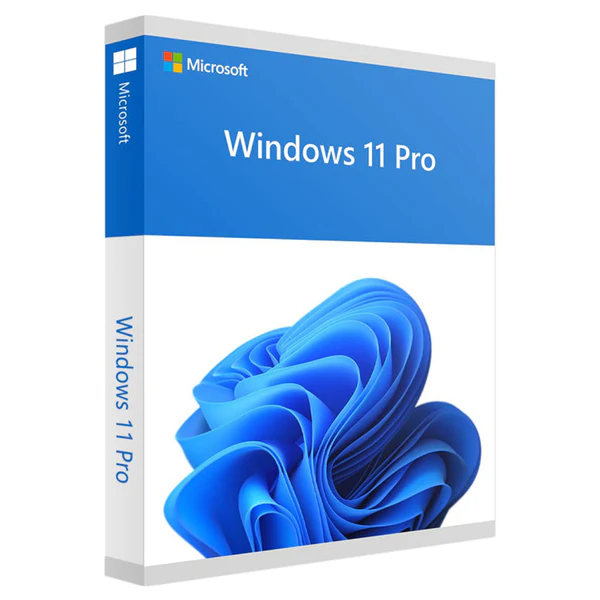
Windows 11 Pro
Legální a plně funkční klíče. Osobně doporučuji.
Slevový kód SOFTIA.
3. Jak zjistit klíč pomocí externího programu
Pokud vám předchozí metody nefungují, můžete narazit na různé externí programy, které slibují zjištění vašeho Windows Product Key.
Osobně bych byl ale opatrný s instalací takových programů. Často totiž vyžadují přístup k systémovým datům a není vždy jisté, odkud pocházejí nebo jak s nimi nakládají.
💡 Doporučení: Pokud se pro tuto metodu přece jen rozhodnete, stahujte výhradně z oficiálních stránek a nikdy ne z neznámých zdrojů.
4. Kde najít Product Key, pokud máte notebook nebo PC s Windows
Mnoho výrobců ukládá klíč přímo do firmwaru BIOS/UEFI, nebo ho uvádí na štítku na zařízení.
Zkontrolujte:
- spodní část notebooku
- vnitřní část bateriového prostoru (u starších notebooků)
- štítek na boční straně PC skříně
Nebo se přihlaste ke svému účtu Microsoft: ➡️ https://account.microsoft.com/devices, kde uvidíte zařízení spojená s vaším účtem a licencí Windows.
Co dělat, když Product Key nefunguje
Pokud se vám po reinstalaci nedaří Windows aktivovat, může být problém v:
- neplatném nebo již použitým klíči
- chybě při přenosu licence mezi zařízeními
- odlišné verzi Windows (např. Home vs. Pro)
💡 Řešení:
- Ověřte verzi systému (Nastavení → Systém → O produktu)
- Zkuste klíč zadat znovu
- Pokud nefunguje, můžete koupit nový, legální a levný klíč (viz níže 👇)
Kde koupit legální a levný Windows Product Key
Osobně doporučuji využít PremiumCDKeys. Několikrát jsem u nich licence nakupoval a vždy naprostá spokojenost. K
✅ Originální a ověřené licence
✅ Žádný bazarový přeprodej
✅ Ceny jsou výrazně nižší než u Microsoftu
✅ Okamžité doručení na e-mail
Windows 11 Home
Slevový kód SOFTIA
Windows 11 Pro
Slevový kód SOFTIA
Výhody a nevýhody jednotlivých metod
| Metoda | ✅ Výhody | ❌ Nevýhody |
|---|---|---|
| CMD / PowerShell | Rychlé, bez instalace | Ne vždy najde klíč |
| Aplikace třetích stran | Přehledné a snadné | Nutnost stažení programu |
| BIOS / Štítek | Funguje i po reinstalaci | Štítek může být poškozený |
| Účet Microsoft | Bezpečné uchování | Vyžaduje propojený účet |
Nejčastější dotazy
1️⃣ Je Product Key stejný jako digitální licence?
Ne, digitální licence je svázaná s vaším účtem Microsoft. Product Key je fyzický nebo elektronický kód. Oba však aktivují systém Windows.
2️⃣ Můžu použít stejný klíč na více počítačích?
Ne, každý klíč lze použít jen pro jedno zařízení (pokud nejde o speciální multilicenci).
3️⃣ Co dělat, když ztratím Product Key?
Použijte jednu z metod výše – pokud je klíč uložen v BIOSu nebo účtu Microsoft, neztratí se.
👉 Pokud potřebujete pořídit nový klíč, doporučuji využít PremiumCDKeys, kde jsem osobně několik klíčů nakoupil a vyzkoušel a fungují perfektně.
Klíč Windows 11 Home (€ 9,99) – Odkaz
Klíč Windows 11 Professional (€ 10,99) – Odkaz
✅ Při nákupu využijte slevový kód SOFTIA
Závěr
Pokud zjistíte, že váš klíč chybí nebo nefunguje, tak při nákupu doporučuji vyhnout se bazarovým přeprodejcům a podobným podvodům. Naopak mohu osobně doporučit PremiumCDKeys, kde jsem sám několik klíčů kupovat a vždy naprostá spokojenost.

Názor experta
Bc. Vojtěch Klucho
Zakladatel Softia.cz a specialista na softwarové aplikace
„Platit několik tisíc za licenci Windows je spoustu peněz. A lidé zcela logicky hledají jiné alternativy. Bohužel je potřeba si dát velký pozor, abyste nenaletěli na nějaký podvod.
Osobně doporučuji kupovat licence z ověřených zdrojů, které mají kladné recenze. Doporučuji PremiumCDKeys – mám s nimi osobní zkušenost a již jsem přes ně kupoval několik Windows klíčů a nikdy nebyl žádný problém.“
✅ Využijte slevový kód SOFTIA a získejte ještě slevu navíc!
Klíč Windows 11 Home
Klíč Windows 11 Professional