👉 Aktuálně probíhající slevy

Jak zrychlit počítač Windows – Návod krok za krokem

Obsah
Zpomalený počítač dokáže být noční můrou. Ať už pracujete, studujete nebo si jen chcete pustit oblíbený film, čekat věčnost na načtení programu není nic příjemného. Dobrá zpráva je, že zrychlení počítače s Windows není žádná věda, pokud víte, na co se zaměřit.
V tomto článku vám ukážu osobně ověřené tipy, jak zrychlit Windows, bez nutnosti kupovat nový počítač. A pokud bude potřeba něco dokoupit, dám vám konkrétní doporučení, co má smysl a co ne.
Vyčistěte programy po spuštění
Jedním z nejčastějších důvodů pomalého startu počítače je příliš mnoho programů, které se spouští hned po zapnutí.
Jak je vypnout:
- Stiskněte Ctrl + Shift + Esc pro otevření Správce úloh.
- Přejděte na záložku Po spuštění.
- Vypněte všechny programy, které nepotřebujete spouštět automaticky.
Doporučení: Nechte zapnutý antivir, ale vypněte například Spotify, Discord, Adobe a další.
Odinstalujte nepotřebné programy
Spousta lidí má na počítači programy, které už roky nepoužili. Ty často běží na pozadí, zpomalují systém a zabírají místo.
Postup:
- Otevřete Nastavení → Aplikace → Aplikace a funkce.
- Projděte si seznam a odinstalujte všechno, co nepotřebujete.
Tip: Pokud si nejste jisti, zda program odinstalovat, vyhledejte si jeho název na internetu.

Vyzkoušejte Surfshark za nejlepší cenu
Vyčistěte disk od zbytečností
Dočasné soubory, staré aktualizace a cache zabírají gigabajty místa. Vyčištění disku může výrazně zrychlit Windows.
Použijte nástroj Vyčištění disku:
- Klikněte pravým tlačítkem na disk C → Vlastnosti.
- Klikněte na Vyčištění disku.
- Zaškrtněte vše kromě „Stažené soubory“ (pokud si je chcete ponechat).
- Potvrďte a spusťte.
Pokročilejší možnost: Vyčistěte i systémové soubory, např. staré Windows aktualizace.
Aktualizujte ovladače a Windows
Často přehlížená, ale velmi důležitá věc. Neaktuální ovladače zpomalují výkon nebo mohou způsobovat pády systému.
- Windows Update: Nastavení → Aktualizace a zabezpečení

Vypněte vizuální efekty
Ano, Windows 10 a 11 vypadají hezky, ale právě efekty mohou zpomalovat starší zařízení.
Jak na to:
- Klikněte pravým tlačítkem na Tento počítač → Vlastnosti.
- Vyberte Upřesnit nastavení systému → Výkon → Nastavení.
- Zvolte možnost „Upravit pro nejlepší výkon“ nebo si efekty upravte ručně.
Proveďte kontrolu na malware
Škodlivý software může počítač výrazně zpomalit. A mnohdy o něm ani nevíte.
Doporučené nástroje:
- Malwarebytes (zdarma) – na odstranění malwaru
- Windows Defender – pro základní ochranu

Využijte exkluzivní nabídku od NordVPN
Přeinstalujte Windows (když už nic nepomáhá)
Pokud jste vyzkoušeli vše výše a počítač je stále pomalý, reinstalace Windows může být jako nový začátek.
Nebojte se toho. Moderní reinstalace je rychlá a často trvá jen 30–60 minut.
👉 Pokud problém nevyřešil software, musíte se podívat na hardware
Ne všechno jde vyřešit pouze pomocí softwaru. Ve většině situacích může být problém samotný fyzický počítač. Tady je několik tipů, které PC zrychlí.
Nový počítač = nový Windows klíč
Pokud budete upgradovat počítač, budete muset také koupit nový Windows klíč. Ten je totiž často svázaný se základní deskou. Osobně doporučuji PremiumCDKeys, kde jsem již několik klíčů pořizoval a vše proběhlo v naprostém pořádku.
Klíč Windows 11 Home (€ 9,99) – Odkaz
Klíč Windows 11 Professional (€ 10,99) – Odkaz
✅ Při nákupu využijte slevový kód SOFTIA
Windows 11 Pro
Legální a plně funkční klíče. Osobně doporučuji.
Slevový kód SOFTIA.
Vyčištění PC od prachu
Prach je tichý zabiják výkonu. Zanesené ventilátory a chladiče způsobují přehřívání komponent, které se pak automaticky zpomalují, aby se nepoškodily.
Řešení:
- Vypněte a odpojte počítač od sítě.
- Otevřete skříň (u notebooku kryt spodní části).
- Pomocí stlačeného vzduchu a štětce odstraňte prach z ventilátorů, chladičů i desky.
- Zkontrolujte, že ventilátory se volně točí a nejsou hlučné.
Upgrade disku: SSD místo HDD
Pokud stále používáte starý plotnový disk (HDD), výměna za SSD je největší skok v rychlosti, který můžete udělat. Systém, který se dříve spouštěl minutu, nastartuje za pár sekund.
| Typ disku | Rychlost načítání systému | Doporučení |
|---|---|---|
| HDD | 30–60 sekund | Nevhodný pro moderní použití |
| SSD | 10–20 sekund | Ideální volba, až 10× rychlejší |
I starý počítač s SSD působí jako nový.
Zvyšte RAM (operační paměť)
Máte-li méně než 8 GB RAM, upgrade je téměř nutností. Dnešní Windows i běžné aplikace potřebují alespoň 8 GB pro plynulý běh, ideálně 16 GB pro pohodlí.
Jak zkontrolovat RAM:
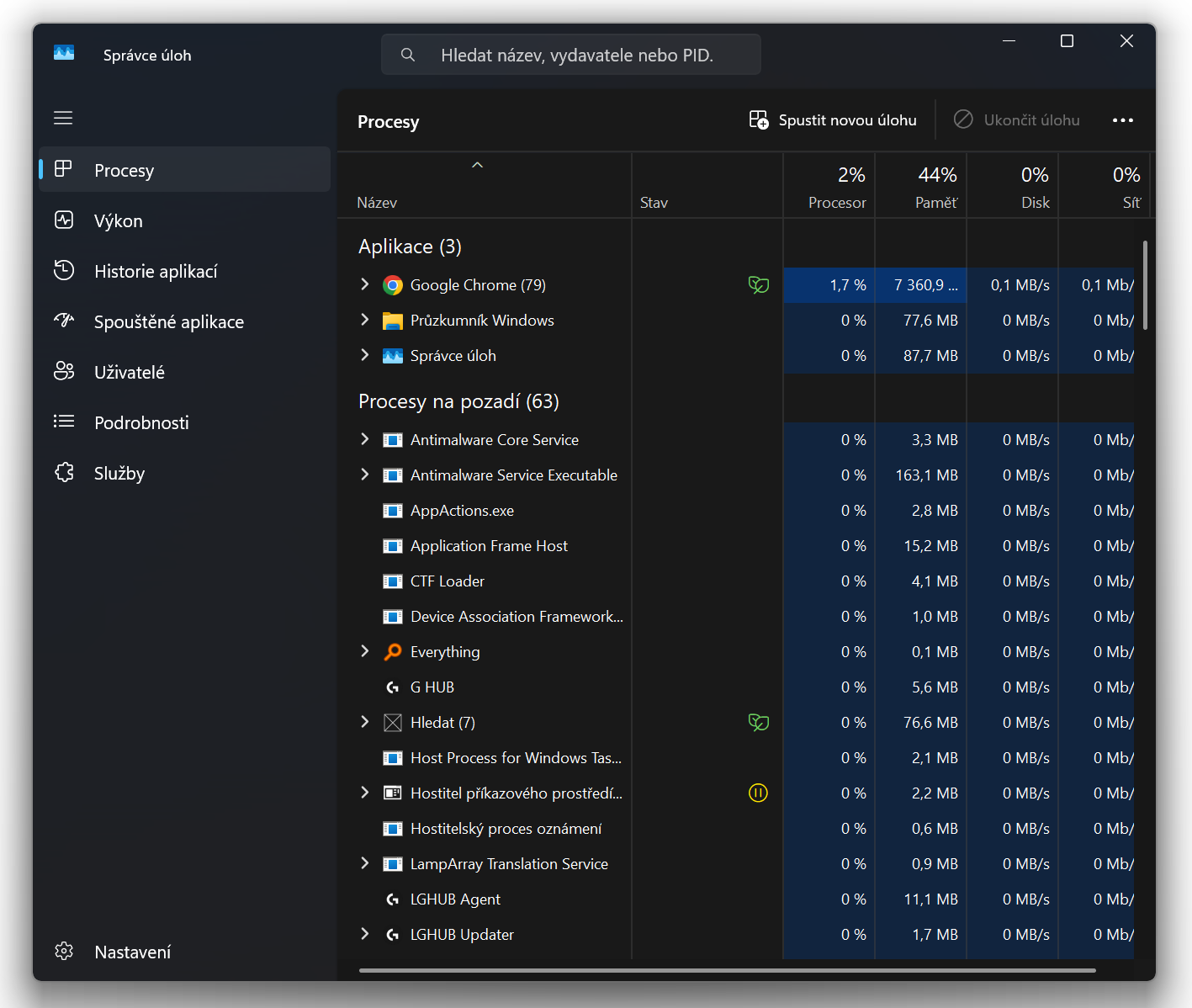
- Stiskněte Ctrl + Shift + Esc
- Otevřete záložku Výkon → Paměť
- Pokud vidíte využití RAM trvale nad 90 %, přidání paměti výrazně pomůže.
Tip: RAM je levná a upgrade zvládnete často i sami – stačí najít kompatibilní moduly.
Lepší procesor (CPU)
Procesor určuje, jak rychle zvládne váš počítač náročné operace.
Jak poznat, že CPU nestíhá:
- Počítač se seká i při běžné práci (např. otevření více záložek v prohlížeči).
- Ve Správci úloh (Ctrl + Shift + Esc → Výkon → Procesor) je využití CPU často 100 %.
- Větráky běží naplno i při nenáročné práci.
Řešení:
- U stolního PC lze procesor vyměnit – ověřte ale kompatibilitu s deskou (socket).
- U notebooků to většinou možné není, tam pomůže spíše výměna disku nebo přidání RAM.
✅ Závěr: Rychlejší počítač bez stresu? Jde to!
Teď už máte jasný plán, jak zrychlit počítač s Windows, aniž byste museli kupovat nový.
Stačí trochu času, trpělivosti a pár chytrých úprav.
Pokud chcete nejjednodušší cestu – začněte s čištěním systému a vypnutím zbytečných programů. Chcete-li maximální zrychlení, vyměňte HDD za SSD a přidejte RAM – rozdíl poznáte okamžitě.

Zde osobně doporučuji koupit Windows klíč
Využijte kód SOFTIA a získejte slevu!
Nejčastější otázky
1. Je možné počítač zrychlit bez investice do hardwaru?
Ano, pokud je problém v přetíženém systému, často pomůže jen vyčištění a optimalizace.
2. Jak poznám, že potřebuji nový disk nebo RAM?
Pokud máte HDD a systém se načítá velmi pomalu, nebo RAM je trvale využita nad 90 %, upgrade pomůže. Zjistíte to ve Správci úloh (Ctrl + Shift + Esc).
3. Jak poznám, že mám v počítači virus?
Zpomalení, neznámé programy, vyskakovací reklamy nebo přesměrování v prohlížeči jsou typické příznaky. Doporučuji počítač v takovém případě zkontrolovat skrze Malwarebytes.

Názor experta
Bc. Vojtěch Klucho
Zakladatel Softia.cz a specialista na softwarové aplikace
„Platit několik tisíc za licenci Windows je spoustu peněz. A lidé zcela logicky hledají jiné alternativy. Bohužel je potřeba si dát velký pozor, abyste nenaletěli na nějaký podvod.
Osobně doporučuji kupovat licence z ověřených zdrojů, které mají kladné recenze. Doporučuji PremiumCDKeys – mám s nimi osobní zkušenost a již jsem přes ně kupoval několik Windows klíčů a nikdy nebyl žádný problém.“
✅ Využijte slevový kód SOFTIA a získejte ještě slevu navíc!
Klíč Windows 11 Home
Klíč Windows 11 Professional